35 ImageJ启动
启动ImageJ的6种方式
以下方法都是在Windows 11 x64下测试的。
方法1:进入文件夹直接启动
path/to/ImageJ/
├── ij.jar
├── ImageJ.cfg
├── ImageJ.exe
├── jre
├── luts
├── macros
└── plugins
进入ImageJ文件夹,启动ImageJ.exe。
方法2:通过Windows PowerShell启动
Start-Process "path/to/ImageJ/ImageJ.exe"方法3:把ImageJ launcher固定到任务栏,再启动
打开“path/to/ImageJ/”文件夹 → 右键ImageJ.exe → 固定到任务栏(K)。
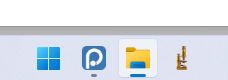
点击任务栏中的ImageJ图标,就可以启动ImageJ了。
方法4:创建ImageJ快捷方式,再启动
打开“path/to/ImageJ/”文件夹 → 右键ImageJ.exe → 创建快捷方式(S)。
path/to/ImageJ/
├── ij.jar
├── ImageJ - 快捷方式.lnk
├── ImageJ.cfg
├── ImageJ.exe
├── jre
├── luts
├── macros
└── plugins
将”ImageJ - 快捷方式.lnk”复制到感兴趣的路径(比如桌面) → 双击就可以启动ImageJ了。
方法5:将ImageJ固定到”开始”,再启动
打开“path/to/ImageJ/”文件夹 → 右键ImageJ.exe → 固定到”开始”。
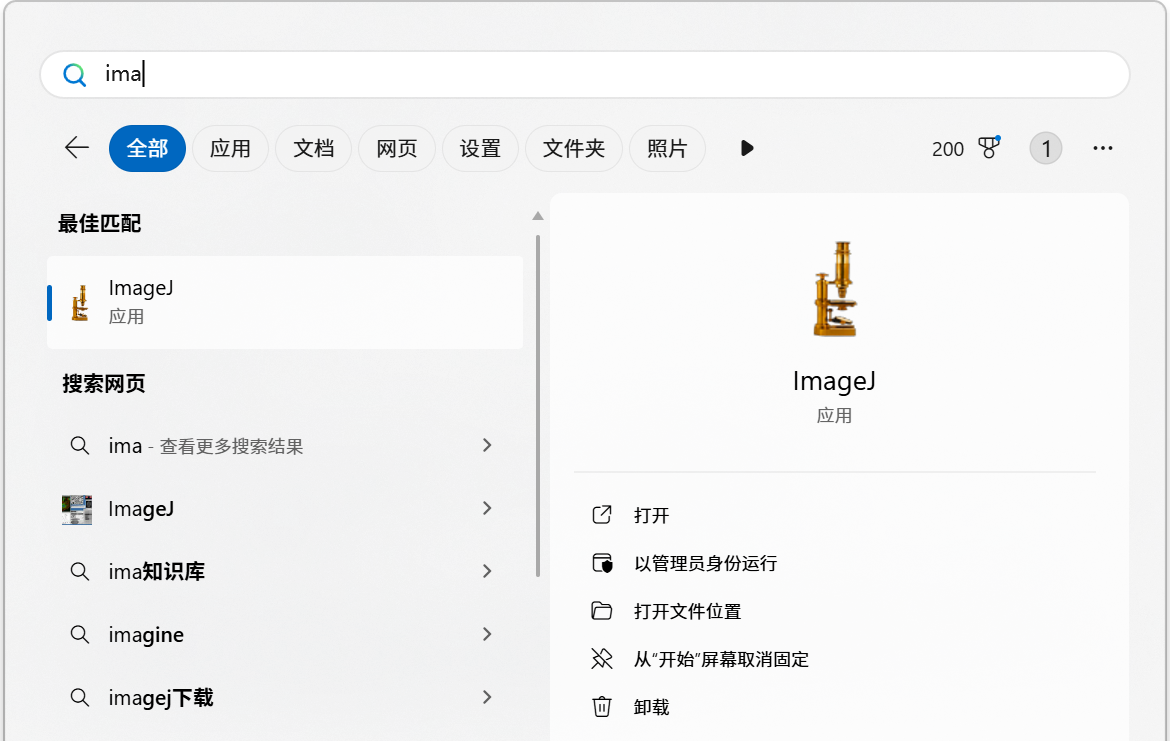
点击任务栏Windows图标 → 在搜索框输入imagej → 回车或点击ImageJ图标,就可以启动ImageJ了。
方法6:通过uTools启动(笔者最喜欢的方法)
个人非常喜欢用uTools(https://www.u-tools.cn/index.html)启动各种软件。
默认通过alt + space组合键唤起uTools窗口(确保已经运行uTools) → 拖拽ImageJ.exe到uTools窗口的搜索区 → 回车即可添加ImageJ到uTools启动列表。
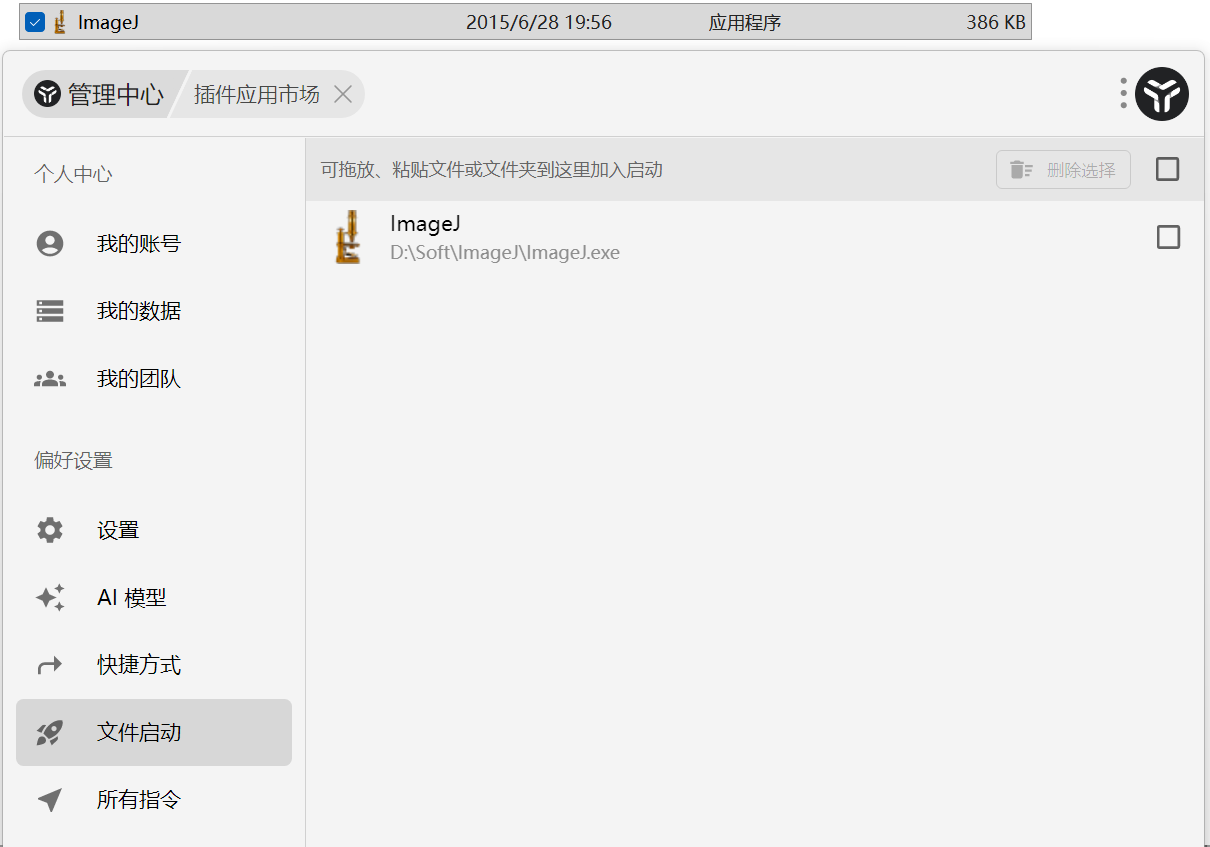
Alt + space组合键唤起uTools窗口 → 在搜索区输入imagej → 回车即可启动ImageJ。